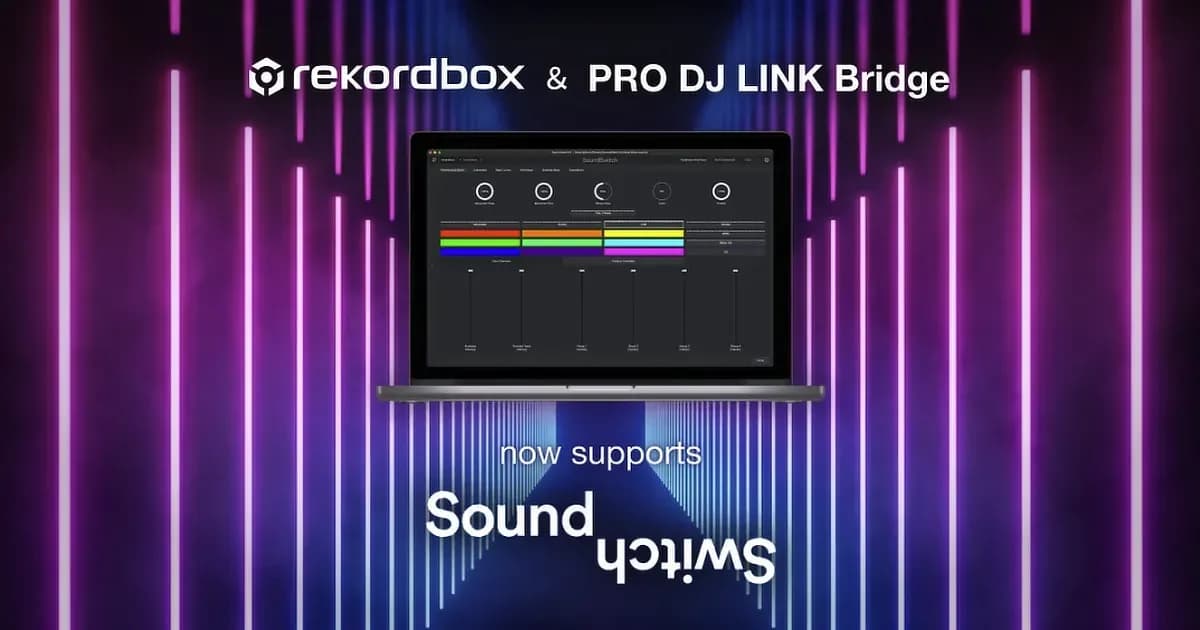
Am gestrigen Donnerstag Abend veröffentlicht InMusic das Update zu SoundSwitch 2.10.. Außer kleinen Verbesserungen und Fehlerbehebungen bringt das Update ein neues Lizenzmodell mit. Oder besser gesagt ein eigenes Lizenzmodell.
Das heißt, nach einer Übergangsfrist wird der Support für iLok-basierte Lizenzen enden. Jeder User sollte allerdings vorher eine Mail mit diesen Infos erhalten.
Mail von SoundSwitch
Diese Mail erhalten User von SoundSwitch:
„Wir freuen uns, die Veröffentlichung von SoundSwitch 2.10 bekannt zu geben. Das Update enthält Leistungsverbesserungen und Fehlerbehebungen. Im Rahmen dieses Updates haben wir Ihre Lizenz auf unseren neuen Lizenzierungsservice migriert, um die Zuverlässigkeit zu verbessern und den Aktivierungsprozess zu optimieren.
An unserer Lizenzstruktur und unseren Preisen wurden keine Änderungen vorgenommen. Alle Ihre aktuellen Lizenzen bleiben unverändert gültig. Es handelt sich lediglich um eine Migration auf ein neues System, um die Zuverlässigkeit zu verbessern und die Plattform zukunftssicher zu machen.
Um mit SoundSwitch 2.10 loszulegen, müssen Sie zunächst Ihr neues Konto einrichten. Keine Sorge – wir haben den Vorgang schnell und einfach gestaltet!“
Folgendes müssen Sie tun:
- Klicken Sie unten auf die Schaltfläche „Konto einrichten“ Sie werden auf eine sichere Seite weitergeleitet, auf der Sie ein Passwort für Ihr neues Konto einrichten können.
- Ihr Konto wurde bereits erstellt
- Es ist mit der E-Mail-Adresse verknüpft, die mit Ihrem SoundSwitch-Dashboard verknüpft ist (die E-Mail, die zum Senden dieser Nachricht verwendet wurde).
- Sie müssen diese E-Mail beim Einrichten Ihres Kontos verwenden.
- Wenn Sie bereits über ein inMusic-Profil und ein Passwort verfügen, sind keine weiteren Schritte erforderlich. Ihre Lizenz wurde übertragen und ist einsatzbereit – fahren Sie mit Schritt 4 fort.
- Legen Sie Ihr Passwort fest
- Da Ihr inMusic-Profil bereits erstellt wurde, müssen Sie nur Ihr Passwort zurücksetzen oder neu festlegen .
- Klicken Sie unten auf die Schaltfläche „Konto einrichten“ und folgen Sie den Anweisungen.
- Stellen Sie sicher, dass Sie dieselbe E-Mail-Adresse eingeben, an die diese Nachricht gesendet wurde, um Anmeldeprobleme zu vermeiden.
- Das hier festgelegte Passwort wird für die Anmeldung bei SoundSwitch verwendet.
- Laden Sie SoundSwitch 2.10 herunterSobald Ihr Konto eingerichtet ist, können Sie SoundSwitch 2.10 herunterladen und mit Ihren neu erstellten Anmeldeinformationen aktivieren.
Fazit zu SoundSwitch
Hast du bereits ein Konto, musst du nichts tun. Lediglich das Update der Software. Hast du noch kein Konto, solltest du dich schnell darum kümmern. Im Normalfall, wie oben schon beschrieben, erhältst du eine Mail mit Infos. Schön, das am Preis des Abos nichts geändert wurde (vorerst) und nun freuen wir uns auf das nächste große Update von SoundSwitch, was wohl dann 3.0 sein wird.
Themen